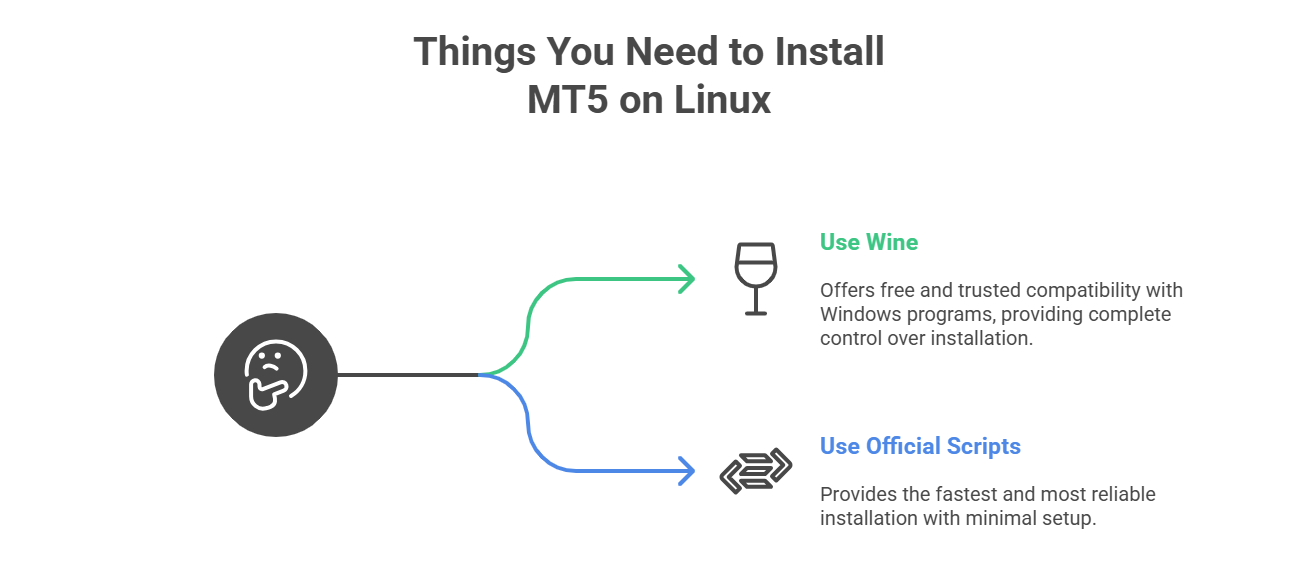
Dette trenger du for å installere MT5 på Linux
MetaTrader 5 er laget for Windows. For å kjøre det på Linux trenger du spesielle verktøy. Disse verktøyene gjør at Windows-programmer fungerer på Linux-systemer. Her er de viktigste verktøyene du kan bruke.
Wine
Wine står for “Wine Is Not an Emulator”. Det lar Windows-programmer kjøre på Linux uten å installere Windows. Wine oversetter Windows-kommandoer til Linux-kommandoer. Dette får MT5 til å tro at det kjører på Windows.
Wine er gratis og fungerer godt med de fleste programmer. Det har eksistert i mange år. Mange Linux-brukere stoler på Wine for å kjøre Windows-programvare. Wine gir deg full kontroll over installasjonen.
Offisielle skript
MetaQuotes tilbyr offisielle installasjonsskript for Linux. Disse skriptene installerer automatisk Wine og MT5 sammen. De fungerer på Ubuntu- og Debian-systemer.
Offisielle skript er den raskeste måten å installere MT5 på. De krever minimalt med oppsett og fungerer pålitelig. Skriptet håndterer alle tekniske detaljer automatisk.
Krav og kompatibilitet for å kjøre MT5 på Linux
Datamaskinen din trenger minst 4GB RAM og 5GB ledig lagringsplass. Wine versjon 6.0 eller nyere fungerer best. Eldre Wine-versjoner kan føre til krasj eller visningsproblemer. Med disse kravene fungerer MT5 godt for handel med ekte penger.
Typer Linux som støtter MT5
De fleste Linux-distribusjoner kan kjøre MetaTrader 5, men noen fungerer bedre enn andre. Her er de beste alternativene for installasjon av MT5.
1. Ubuntu
Ubuntu er den mest populære Linux-distribusjonen. Den har offisiell støtte fra MetaQuotes. Installasjonsskriptene fungerer perfekt på Ubuntu. De fleste veiledninger på nettet er skrevet for Ubuntu-systemer.
2. Debian
Debian er distribusjonen som Ubuntu bygger på. Den har også offisiell skriptstøtte fra MetaQuotes. Debian er svært stabil og pålitelig for trading. Mange servere bruker Debian til handelssystemer.
3. Linux Mint
Linux Mint er basert på Ubuntu. Den fungerer godt med installasjonsmetodene for MT5. Mint har et brukervennlig grensesnitt som ligner på Windows. Dette gjør den egnet for tradere som bytter fra Windows.
4. Fedora
Fedora har ikke offisiell skriptstøtte. Men du kan fortsatt installere MT5 med Wine eller Bottles. Fedora-brukere må først installere Wine manuelt.
5. Andre distribusjoner
De fleste andre Linux-distribusjoner kan kjøre MT5 gjennom Wine. Du må kanskje installere Wine og avhengigheter manuelt. Prosessen er vanskeligere på mindre vanlige distribusjoner.

Slik installerer du MT5 på Linux
Det finnes to hovedmåter å installere MetaTrader 5 på Linux på. Du ka
Hver metode har ulike fordeler. Velg den som passer ferdighetene og behovene dine.
Metode 1: Automatisk installasjon med offisielt skript
Det offisielle skriptet er den raskeste og mest pålitelige metoden. MetaQuotes vedlikeholder disse skriptene, slik at de alltid fungerer med de nyeste MT5-versjonene. Denne metoden passer perfekt for nybegynnere som ønsker et raskt oppsett.
Trinn 1: Kontroller systemet ditt
Før du begynner, må du sørge for at du bruker Ubuntu eller Debian Linux. Åpne terminalen ved å trykke Ctrl+Alt+T og skriv inn denne kommandoen for å kontrollere:
lsb_release -a
Trykk Enter, så ser du navnet på Linux-distribusjonen din. Det offisielle skriptet fungerer bare på Ubuntu- og Debian-systemer. Hvis du bruker en annen Linux-distribusjon, bruker du Wine-metoden nedenfor.
Trinn 2: Åpne terminalen
Hvis du ikke allerede har gjort det, trykker du Ctrl+Alt+T for å åpne terminalen. Sørg for at du har en aktiv internettforbindelse før du fortsetter. Du kan teste dette ved å skrive “ping google.com” og trykke Enter. Hvis du ser svar, fungerer internettforbindelsen. Trykk Ctrl+C for å stoppe ping-testen.
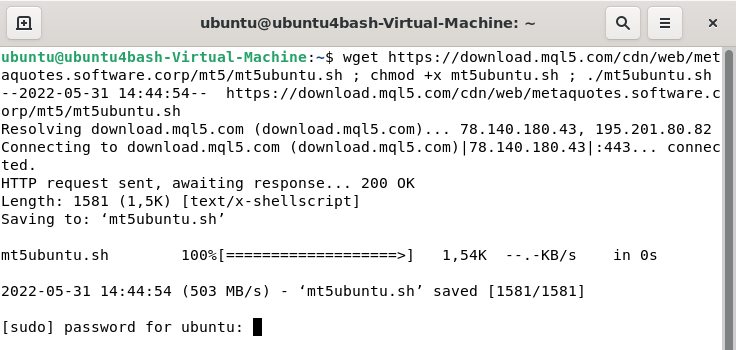
Trinn 3: Kjør installasjonskommandoen
Kopier og lim inn den oppgitte kommandoen for systemet ditt. Ikke skriv den inn manuelt, slik at du unngår feil.
For systemer med Ubuntu:
wget https://download.mql5.com/cdn/web/metaquotes.software.corp/mt5/mt5ubuntu.sh ; chmod +x mt5ubuntu.sh ; ./mt5ubuntu.sh
For systemer med Debian:
wget https://download.mql5.com/cdn/web/metaquotes.software.corp/mt5/mt5debian.sh ; chmod +x mt5debian.sh ; ./mt5debian.sh
Høyreklikk i terminalen og velg “Paste” for å lime inn kommandoen. Trykk deretter Enter for å starte installasjonen.
Trinn 4: Installer avhengigheter
Skriptet kontrollerer hva som allerede er installert på systemet ditt. Det kan spørre “Do you want to continue? [Y/n]” – skriv alltid “Y” og trykk Enter. Dette installerer Wine og andre nødvendige komponenter.
Hvis du blir bedt om å installere tilleggspakker som Mono eller Gecko, skriver du “Y” og trykker Enter. Disse pakkene er nødvendige for at MT5 skal fungere riktig.
Trinn 5: Fullfør installasjonen av Wine
Skriptet laster automatisk ned og installerer riktig Wine-versjon for systemet ditt. Denne prosessen tar 5-15 minutter, avhengig av internetthastigheten din. Du vil se tekst som ruller i terminalen – dette er normalt.
Ikke lukk terminalvinduet eller avbryt prosessen. Hvis installasjonen stopper eller viser feil, starter du datamaskinen på nytt og prøver igjen.
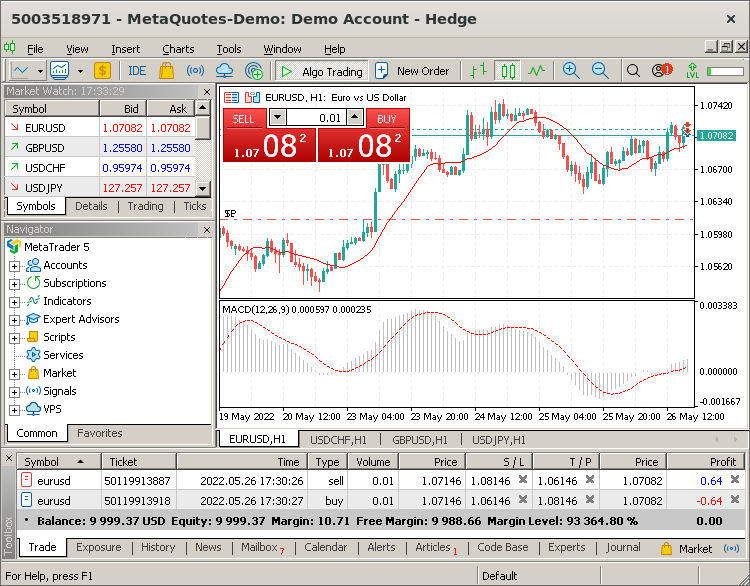
Trinn 6: Installer MT5
Når installasjonen av Wine er fullført, vises installasjonsveiviseren for MT5 automatisk. Dette ser akkurat ut som å installere MT5 på Windows. Klikk “Next” på hvert skjermbilde, les og godta lisensavtalen, og velg installasjonsinnstillingene dine.
Standard installasjonsplassering fungerer fint for de fleste brukere. Installasjonen tar 2-3 minutter, og nå er du klar til å bruke MT5.
Metode 2: Manuell installasjon med Wine
Wine gir deg full kontroll over installasjonen av MT5. Det passer perfekt for avanserte brukere som vil tilpasse alt. Wine bruker også færrest datamaskinressurser og fungerer på alle Linux-distribusjoner.
Trinn 1: Installer Wine
Først må du åpne terminalen for å skrive inn kommandoer. Trykk Ctrl+Alt+T på tastaturet for å åpne terminalvinduet. Terminalen er der du skriver kommandoer for å installere programvare på Linux.
For systemer med Ubuntu/Debian:
sudo apt update
sudo apt install wine
For systemer med Fedora:
sudo dnf update
sudo dnf install wine
For systemer med Arch Linux:
sudo pacman -S wine
Skriv inn disse kommandoene nøyaktig som vist, og trykk Enter etter hver linje. Systemet ber om passordet ditt når du bruker “sudo” – dette er normalt og nødvendig for å installere programvare.
Trinn 2: Konfigurer Wine
Etter at Wine er installert, må du konfigurere det for MT5. Skriv inn denne kommandoen i det samme terminalvinduet:
winecfg
Trykk Enter, så åpnes et konfigurasjonsvindu for Wine. Dette vinduet lar deg endre hvordan Wine oppfører seg. Klikk på fanen “Applications” øverst. Velg “Windows 10” i rullegardinmenyen “Windows version”. Dette ber Wine om å late som det kjører Windows 10, noe MT5 trenger for å fungere riktig.
Klikk “OK” for å lagre disse innstillingene og lukke vinduet.
Trinn 3: Installer avhengigheter for Wine
MT5 trenger spesielle Windows-biblioteker for å fungere riktig. Skriv inn denne kommandoen i terminalen:
winetricks
Trykk Enter, så åpnes et nytt vindu som heter Winetricks. Dette verktøyet hjelper deg med å installere Windows-komponenter som programmer trenger. Klikk “Select the default wineprefix” og deretter “OK”. Klikk så “Install a Windows DLL or component” og klikk “OK”.
Finn og merk av boksene for “vcredist2019” og “dotnet48” i listen. Dette er viktige biblioteker for MT5. Klikk “OK” for å installere dem. Denne prosessen tar 5-10 minutter, avhengig av internetthastigheten din.
Trinn 4: Last ned installasjonsprogrammet for MT5
Åpne nettleseren og gå til nettstedet til MetaQuotes på www.metatrader5.com. Klikk på “Download”-knappen for å hente installasjonsfilen for MT5, som heter “mt5setup.exe”. Nettleseren laster ned denne filen til nedlastingsmappen din, som vanligvis ligger på /home/yourusername/Downloads/.
Sørg for at du bare laster ned fra det offisielle nettstedet til MetaQuotes. Falske installasjonsprogrammer for MT5 kan stjele handelsinformasjonen din.
Trinn 5: Installer MT5
Gå tilbake til terminalvinduet. Du må navigere til stedet der du lastet ned installasjonsprogrammet for MT5. Skriv inn denne kommandoen:
cd ~/Downloads
Trykk Enter for å gå til nedlastingsmappen din. Kjør nå installasjonsprogrammet for MT5 gjennom Wine ved å skrive:
wine mt5setup.exe
Trykk Enter, så vises installasjonsveiviseren for MT5 akkurat som på Windows. Klikk “Next” på hvert skjermbilde, godta lisensavtalen, og velg hvor MT5 skal installeres. Standardplasseringen fungerer fint for de fleste brukere.
Trinn 6: Start MT5
Når installasjonen er fullført, kan du starte MT5 ved å skrive inn denne kommandoen i terminalen:
bash
wine ~/.wine/drive_c/Program\ Files/MetaTrader\ 5/terminal.exe
Trykk Enter, så starter MT5. Du kan også lage en snarvei på skrivebordet ved å høyreklikke på skrivebordet, velge “Create Launcher” og bruke kommandoen ovenfor som startkommando.
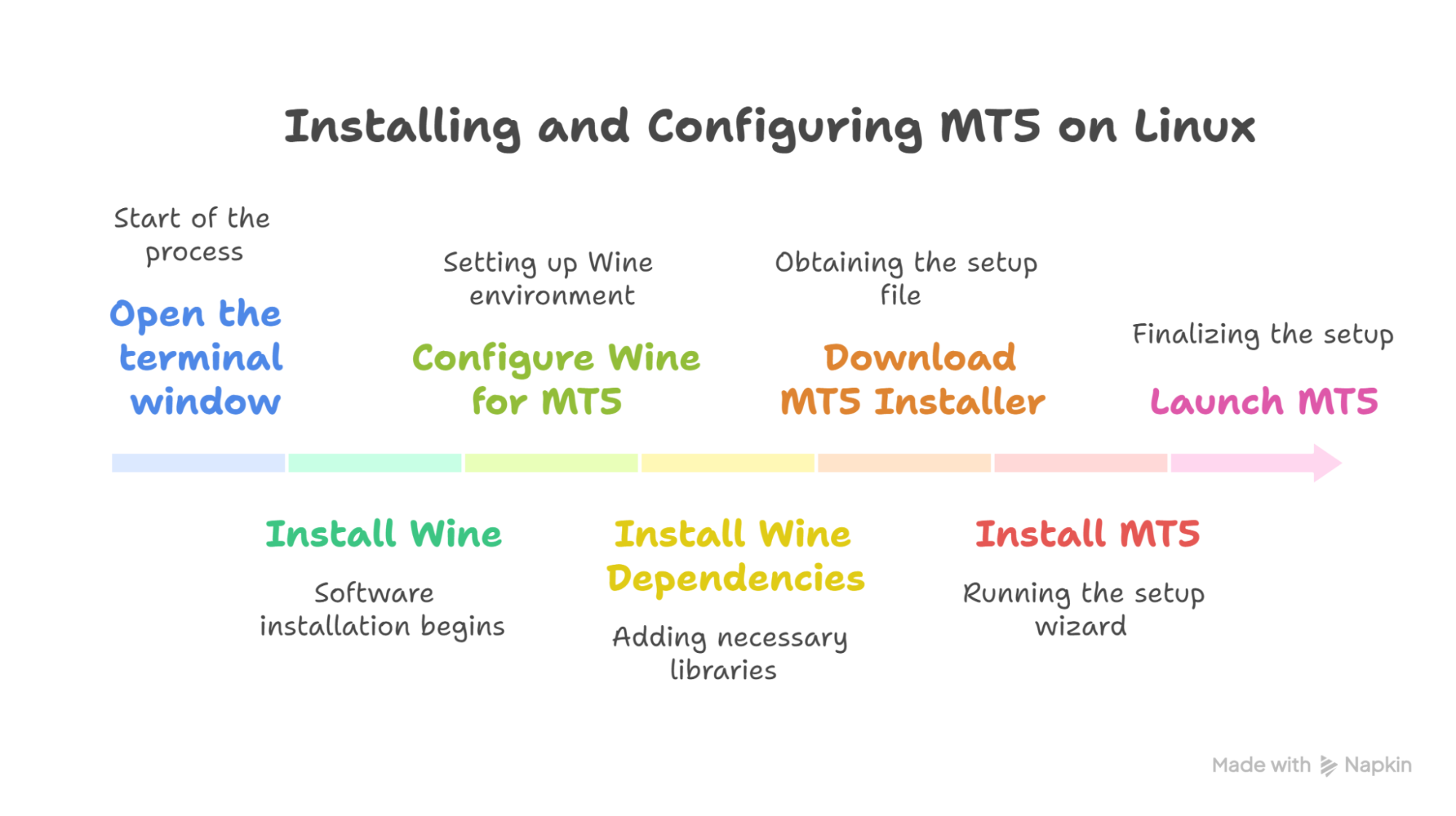
En rask sammenligning av alle installasjonsmetodene for MT5 på Linux
Hver installasjonsmetode har ulike styrker. Denne tabellen hjelper deg med å velge den beste metoden for behovene og ferdighetene dine.
| Metode | Vanskelighetsgrad | Tid | Best for | Fordeler | Ulemper |
|---|---|---|---|---|---|
| Offisielt skript | Svært enkelt | 15 min | Raskt oppsett | Raskest, alltid oppdatert, automatisk | Bare Ubuntu/Debian |
| Manuell Wine | Middels | 25 min | Alle Linux-systemer | Fungerer overalt, full kontroll | Krever terminalkommandoer |
Når du bør bruke hver metode
Velg offisielt skript hvis: Du bruker Ubuntu eller Debian og vil ha den raskeste og mest pålitelige installasjonen uten behov for teknisk kunnskap.
Velg manuell Wine hvis: Du bruker en hvilken som helst Linux-distribusjon, vil ha full kontroll over installasjonen, eller det offisielle skriptet ikke fungerer på systemet ditt.
Hvorfor bruke MetaTrader 5 på Linux?
Linux er et gratis operativsystem som brukes av mange utviklere og tekniske fagfolk. De fleste tradere bruker Windows, men Linux gir bedre fordeler for trading. Å bruke MetaTrader 5 på Linux gir deg flere fordeler.
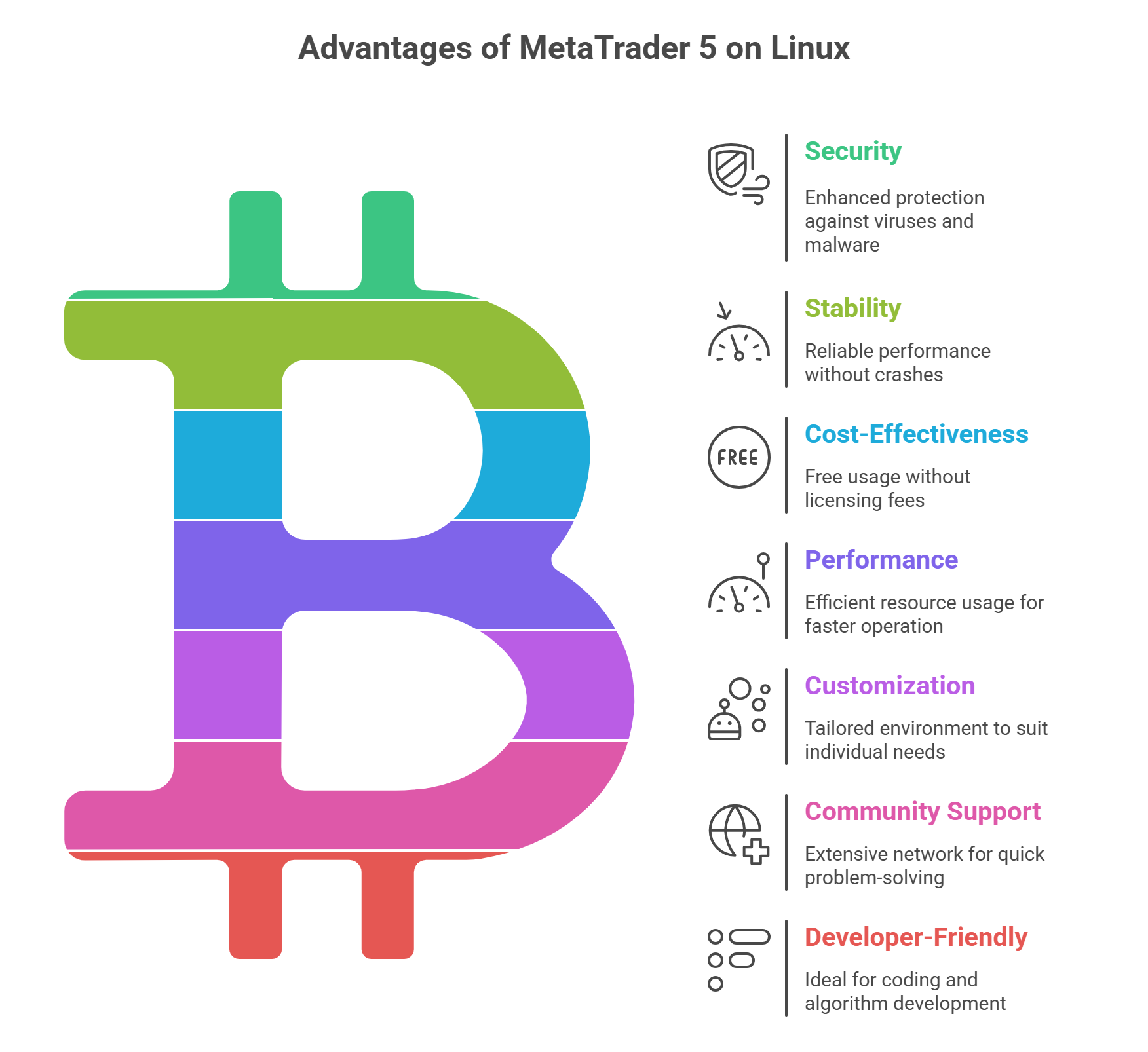
Fordeler ved å bruke MetaTrader 5 på Linux
Bedre sikkerhet: Linux er sikrere enn Windows. Det utsettes for færre virus og angrep fra skadelig programvare. Dette beskytter handelspengene og dataene dine bedre.
Mer stabilt: Linux kjører problemfritt i lange perioder uten krasj. Dette er viktig for tradere som trenger at plattformen kjører 24/7. Handelsrobotene og de automatiserte systemene dine fungerer bedre.
Koster ingenting: Linux er helt gratis. Du betaler ikke lisensavgifter slik Windows krever. Dette sparer penger for tradere med begrenset budsjett.
Bedre ytelse: Linux bruker færre datamaskinressurser enn Windows. Datamaskinen din kjører raskere og kan håndtere flere handelsprogrammer samtidig.
Enkelt å tilpasse: Du kan endre Linux slik at det fungerer akkurat som du vil. Sett opp handelsmiljøet slik at det passer behovene dine perfekt.
Sterkt fellesskap: Linux har millioner av hjelpsomme brukere over hele verden. Du kan raskt finne svar på problemer i forum og veiledninger.
Godt for utviklere: Mange tradere skriver også kode. Linux fungerer svært godt med programmeringsverktøy og handelsalgoritmer.
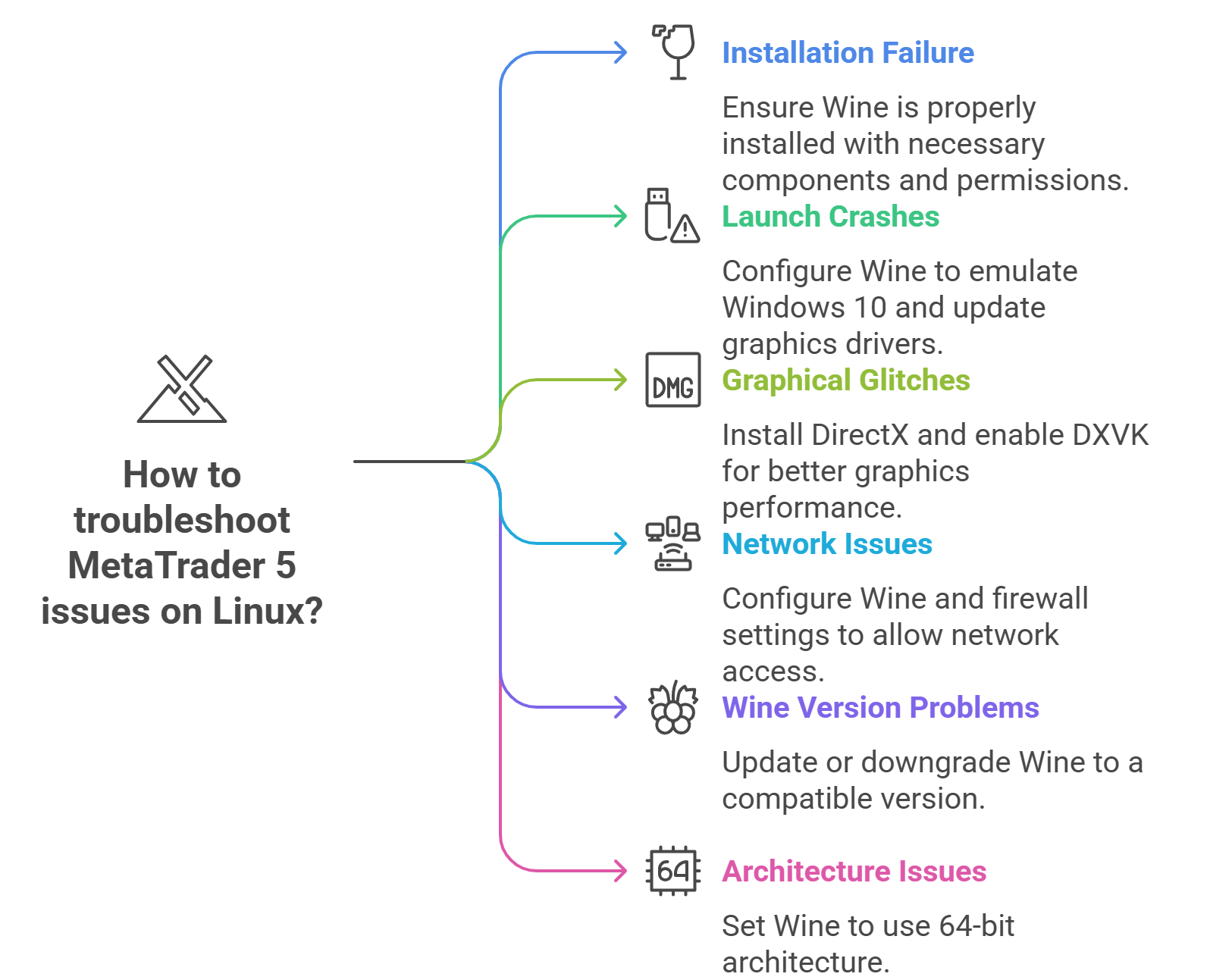
Hvordan feilsøker du vanlige installasjonsfeil for MT5 på Linux?
Selv om installasjon av MT5 på Linux vanligvis går problemfritt, kan du støte på problemer. Her er løsninger på de vanligste problemene.
1. Installasjonen starter ikke
Dette problemet oppstår når Wine mangler eller ikke er riktig installert på systemet ditt. Linux trenger Wine for å kjøre Windows-programmer som MT5. Noen installasjoner kan også være ufullstendige eller skadet.
Løsning
Åpne først terminalen ved å trykke Ctrl+Alt+T. Installer deretter Wine og hjelpeverktøyene ved å skrive inn disse kommandoene:
sudo apt install wine winetricks
Trykk Enter og skriv inn passordet ditt når du blir bedt om det. Dette sikrer at Wine er riktig installert med alle nødvendige komponenter. Hvis du prøver å kjøre en installasjonsfil, må du sørge for at den har riktige tillatelser ved å skrive:
chmod +x filename.exe
Erstatt “filename.exe” med det faktiske navnet på installasjonsprogrammet for MT5. Dette gir filen tillatelse til å kjøre på systemet ditt.
2. MetaTrader 5 krasjer ved oppstart
MT5 krasjer når Wine tror det kjører på en gammel Windows-versjon. MT5 trenger bestemte Windows-biblioteker for å fungere riktig. Utdaterte grafikkdrivere fører også til krasj fordi MT5 bruker avanserte grafikkfunksjoner.
Løsning
Åpne konfigurasjonen for Wine ved å skrive dette i terminalen:
winecfg
Når konfigurasjonsvinduet for Wine åpnes, klikker du på fanen “Applications” øverst. Velg “Windows 10” i rullegardinmenyen “Windows version” og klikk “Apply”. Dette forteller MT5 at det kjører på et moderne Windows-system.
Oppdater deretter grafikkdriverne gjennom systeminnstillingene. Hvis du bruker Ubuntu, går du til “Software & Updates” og klikker på fanen “Additional Drivers” for å installere anbefalte grafikkdrivere.
Installer til slutt de manglende Windows-bibliotekene ved å skrive:
winetricks vcredist2019 dotnet48
Dette er Microsoft Visual C++- og .NET Framework-komponenter som MT5 trenger for å kjøre riktig.
3. Grafikkfeil eller dårlig ytelse
Visningsproblemer oppstår fordi Wine ikke har alle Windows-grafikkbiblioteker som standard. MT5 bruker DirectX for jevne diagrammer og jevn grafikk. Uten riktig grafikkstøtte får du treg ytelse eller ødelagte visningselementer.
Løsning
Installer DirectX og grafikkforbedringer ved å åpne terminalen og skrive:
winetricks d3dx9 dxvk
Dette installerer DirectX 9-biblioteker og DXVK (et Vulkan-basert grafikklag). Start MT5 på nytt etter installasjonen for å se forbedringene.
Hvis du bruker Bottles, åpner du innstillingene for MT5-flasken og aktiverer DXVK ved å klikke på bryteren ved siden av. Dette gir automatisk bedre grafikkytelse.
4. Problemer med nettverkstilkoblingen
MT5 kan ikke koble til meglere når Wine blokkerer nettverkstilgang eller brannmuren blokkerer MT5. Wine overfører noen ganger ikke nettverkstillatelser riktig til Windows-programmer. Dette hindrer MT5 i å laste ned prisdata eller koble til meglerens servere.
Løsning
Test først om internettforbindelsen fungerer ved å åpne en nettleser og besøke et nettsted. Hvis internett fungerer andre steder, ligger problemet i nettverksinnstillingene til Wine.
Åpne konfigurasjonen for Wine ved å skrive:
winecfg
Klikk på fanen “Libraries”. Skriv “wininet” i feltet “New override for library” og klikk “Add”. Velg deretter “wininet” fra listen og klikk “Edit”. Velg “Native (Windows)” og klikk “OK”. Dette ber Wine om å bruke nettverkskomponentene i Windows.
Hvis du har en aktiv brannmur, konfigurerer du den til å tillate Wine og MT5. I Ubuntu åpner du “Firewall Configuration” fra programmenyen og legger til unntak for Wine-programmer.
5. Kompatibilitetsproblemer med Wine-versjoner
Ulike Wine-versjoner håndterer Windows-programmer forskjellig. Nyere Wine-versjoner bryter noen ganger kompatibiliteten med eldre programmer. MT5 ble laget for bestemte Windows-funksjoner som kanskje ikke fungerer i alle Wine-versjoner.
Løsning
Kontroller Wine-versjonen din ved å skrive dette i terminalen:
wine –version
Hvis du har en Wine-versjon eldre enn 6.0, oppdaterer du den ved å legge til det offisielle Wine-pakkelageret:
sudo apt install software-properties-common
sudo apt-add-repository ‘deb https://dl.winehq.org/wine-builds/ubuntu/ focal main’
sudo apt update
sudo apt install winehq-stable
Hvis MT5 fungerte, men sluttet å fungere etter en Wine-oppdatering, kan du nedgradere til forrige versjon. Kontroller først tilgjengelige versjoner:
apt list –installed | grep wine
Installer deretter en bestemt eldre versjon ved behov. Stabile Wine-versjoner (som 6.0, 7.0, 8.0) fungerer bedre enn utviklingsversjoner for trading.
6. Problemer med 32-bit- og 64-bit-arkitektur
Wine kan kjøre i 32-bit- eller 64-bit-modus, men MT5 forventer en bestemt arkitektur. Når Wine er konfigurert for feil arkitektur, mislykkes eller krasjer installasjonsprogrammet for MT5. Dette skjer fordi Windows-programmer trenger samsvarende systemarkitektur for å laste bibliotekene sine riktig.
Løsning
Sett Wine til å bruke 64-bit-arkitektur ved å skrive inn disse kommandoene i terminalen:
export WINEARCH=win64
winecfg
Den første kommandoen ber Wine om å bruke 64-bit-modus. Den andre åpner konfigurasjonen for Wine, der du skal se “Windows 10” og “64-bit” i innstillingene. Hvis du ser 32-bit, sletter du Wine-prefikset og begynner på nytt:
rm -rf ~/.wine
export WINEARCH=win64
winecfg
Dette oppretter et nytt 64-bit-miljø i Wine for MT5.
Ytelse & hensyn ved handel med ekte penger
Å kjøre MT5 gjennom Wine på Linux påvirker ytelsen sammenlignet med en direkte installasjon på Windows. Dette kan du forvente ved handel med ekte penger.
Forventninger til ytelsen ved reell handel
MT5 på Linux kjører omtrent 5-10% saktere enn direkte på Windows. Denne lille forskjellen påvirker sjelden manuell trading. Høyfrekvent algoritmisk handel kan imidlertid merke forsinkelsen.
Ordreutførelsen er fortsatt rask nok for de fleste handelsstiler. Scalping og daytrading fungerer fint med riktig oppsett.
Sammenligning av ressursbruk
| System | RAM-bruk | CPU-bruk | Oppstartstid |
|---|---|---|---|
| Direkte på Windows | 200MB | Lav | 15 sekunder |
| Linux + Wine | 250MB | Middels | 20 sekunder |
| Linux + Bottles | 300MB | Middels | 25 sekunder |
Anbefalinger for stabilitet
Maskinvareanbefalinger:
- Minst 8GB RAM for problemfri trading
- SSD-lagring for raskere lasting av diagrammer
- Stabil internettforbindelse med reserveløsning
Risikostyring:
- Test alltid oppsettet med demokontoer først
- Ha en alternativ handelsmetode klar (nettplattform eller mobilapp)
- Overvåk systemytelsen under viktige handelsøkter
Konklusjon
MetaTrader 5 fungerer godt på Linux med riktig oppsettmetode. Du har fire pålitelige alternativer: Wine for full kontroll, PlayOnLinux for et enkelt grensesnitt, offisielle skript for raskt oppsett eller Bottles for moderne appadministrasjon. Hver metode kjører MT5 problemfritt for handel med ekte penger.
Nybegynnere bør bruke offisielle skript på Ubuntu eller Debian. Avanserte brukere kan prøve Wine for maksimal kontroll. Last alltid ned MT5 fra offisielle kilder og test med demokontoer først. Hold systemet oppdatert for best mulig ytelse.
Linux gir bedre sikkerhet og stabilitet enn Windows for trading. MT5 kjører pålitelig på Linux for både manuell og automatisert trading med riktig oppsett.
Gearede produkter kan føre til raske tap. I Norge er CFD-er for ikke-profesjonelle kunder underlagt begrensninger, blant annet på gearing.