Volum etter kurs · en praktisk veiledning
En volumprofil grupperer aktivitet etter kurs i stedet for tid. Lær hva de bredeste stolpene betyr, hvordan det synlige vinduet endrer resultatet, og hva et timediagram for valuta faktisk kan fortelle deg.
Hva er volumprofilen for synlig område?
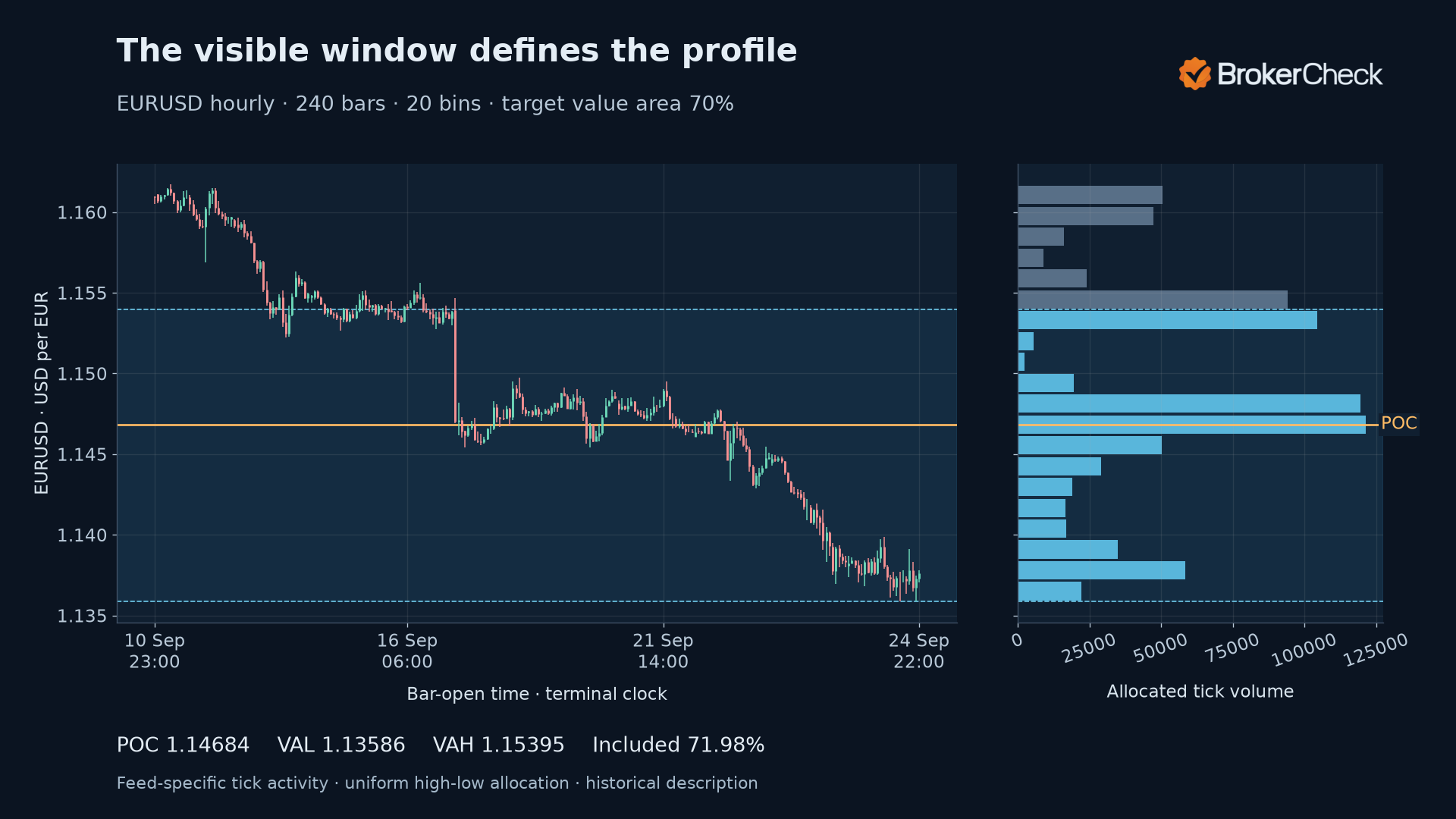
Volumprofilen for synlig område grupperer volumet knyttet til stolpene i den gjeldende diagramvisningen i kursrader. Et vanlig volumdiagram plasserer volum under hvert tidsintervall. En profil plasserer vannrette stolper ved siden av kursen: lengre stolper viser mer aktivitet tilordnet dette kursområdet.
Det synlige intervallet har betydning. Rulling velger annen historikk; zooming kan gjøre intervallet kortere eller bredere. Hver endring kan gi en annen profil. Noter intervallet før du sammenligner en POC eller et verdiområde på tvers av diagrammer.
En profil viser hvor aktivitet ble tilordnet innenfor et valgt vindu. Den viser ikke hvor kursen må gå videre.
Slik leser du profilen
POC, verdiområde og volumknutepunkter
| Element | Definisjon | Tolkning |
|---|---|---|
| POC | Kontrollpunkt: kursbåndet med størst volum. | Den sterkeste konsentrasjonen i denne valgte fordelingen. Nedlastingen markerer midten. |
| Verdiområde | Et sammenhengende område rundt POC som inneholder den innstilte andelen av volumet. | Den skyggelagte gruppen av rader, med et mål på 70% i disse eksemplene. |
| VAL / VAH | Verdiområdets nedre og øvre grense: den nederste og øverste avgrensningen. | De ytre kursgrensene til radene som er inkludert. |
| HVN | Høyvolumknutepunkt: en lokal konsentrasjon eller topp. | Et område med mer tilordnet aktivitet enn områdene rundt. |
| LVN | Lavvolumknutepunkt: et relativt tynt område eller en bunn. | Et område med mindre tilordnet aktivitet enn områdene rundt. |
Stolpelengde før stolpefarge
Denne veiledningen beskriver blå stolper for oppgangsvolum, gule eller oransje stolper for nedgangsvolum og blandede stolper som kombinerer begge. Disse fargene beskriver historiske klassifiseringer; de angir ikke fremtidig retning. Stolpens totale lengde representerer den samlede aktiviteten.
Denne nedlastingen viser bevisst bare totalt tickvolum. Den blå skyggeleggingen viser tilhørighet til verdiområdet, og den oransje linjen markerer POC. Den klassifiserer ikke aggressive kjøpere og selgere. En POC er et maksimum, mens et HVN er en lokal konsentrasjon; en profil kan ha flere konsentrasjoner.
Hold tolkning atskilt fra måling
En volumkonsentrasjon er ikke bevis på hvem som handlet der. Timedataene som brukes her, inneholder verken handlernes identitet eller størrelsen på utførte transaksjoner. Behandle POC og verdiområdets grenser som historiske referansekurser, ikke som obligatoriske vendings- eller utbruddsnivåer.
Beregningen bak disse eksemplene
OHLC-timestolper gir en høyeste kurs, en laveste kurs og et totalt antall ticks. De gir ikke en fordeling etter kurs for hver enkelt tick. Denne veiledningen bruker en uttrykkelig tilnærming slik at beregningene kan gjenskapes:
- Velg et fast intervall med lukkede stolper.
- Del intervallet fra laveste bunn til høyeste topp i kursklasser med lik bredde.
- Fordel hver stolpes tickvolum jevnt over dens høy–lav-spenn. Tilordne volum til hver klasse i forhold til overlappen med dette spennet.
- Summer alle bidrag i hver klasse. Velg den største klassen som POC; ved helt likt volum velges klassen med lavere kurs.
- Start ved POC og legg til den største naboklassen. Ved helt likt volum legges den nedre naboen til først. Stopp når målandelen er nådd.
Bidrag til en klasse = stolpens tickvolum × overlappende kursavstand ÷ stolpens høy–lav-avstand.
POC-kursen er midten av klassen. VAL og VAH er de ytre grensene til det sammenhengende inkluderte området. Dette er uttrykkelige implementeringsvalg; en annen profil kan bruke annen detaljgrad i inndataene, andre klasser eller andre regler for utvidelse av verdiområdet.
Spesialtilfeller
- En flat stolpe tilordner all aktivitet til klassen som inneholder kursen. En indre grense tilhører den øvre klassen; den øverste grensen tilhører den siste klassen.
- Hvis hele vinduet er flatt, blir resultatet en degenerert klasse ved den observerte kursen.
- Hvis vinduet ikke har tickvolum, finnes det ingen POC eller noe verdiområde.
- Verdiområdet inkluderer hele klasser. Den faktiske andelen kan overstige målet.
Startinnstillingene som vises, er 20 klasser, 70% verdiområde og totalt tickvolum. De gjør beregningen tydelig; de er ikke en påstand om bedre handelsresultater.
Les de samme dataene gjennom ulike vinduer
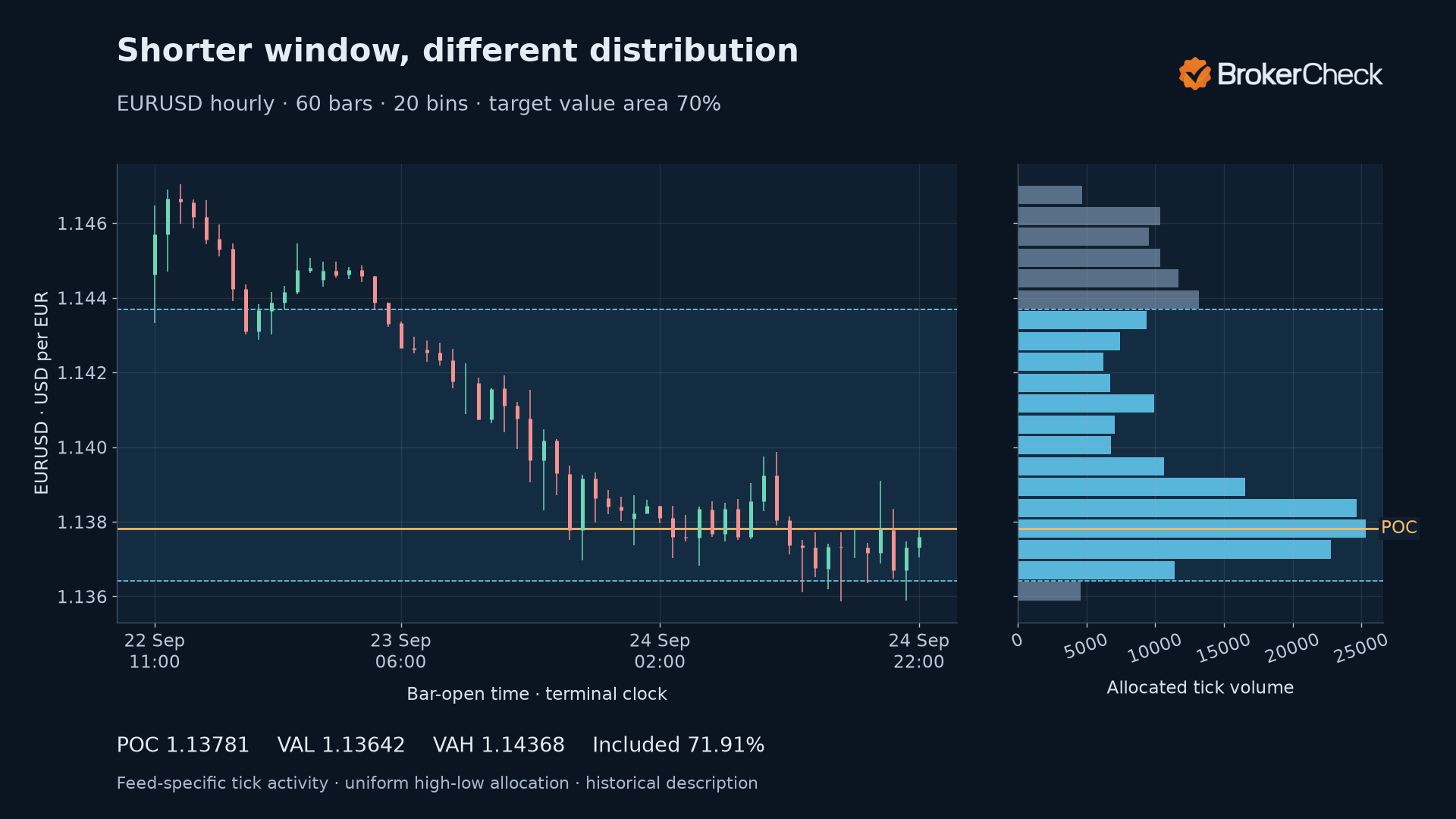
Zoom inn på nyere aktivitet
Det kortere vinduet slutter ved samme stolpe som oversikten. Klassenettet beregnes ut fra vinduets egen høyeste og laveste kurs, så en endring i POC er en endring i den valgte fordelingen, ikke et nytt handelssignal.
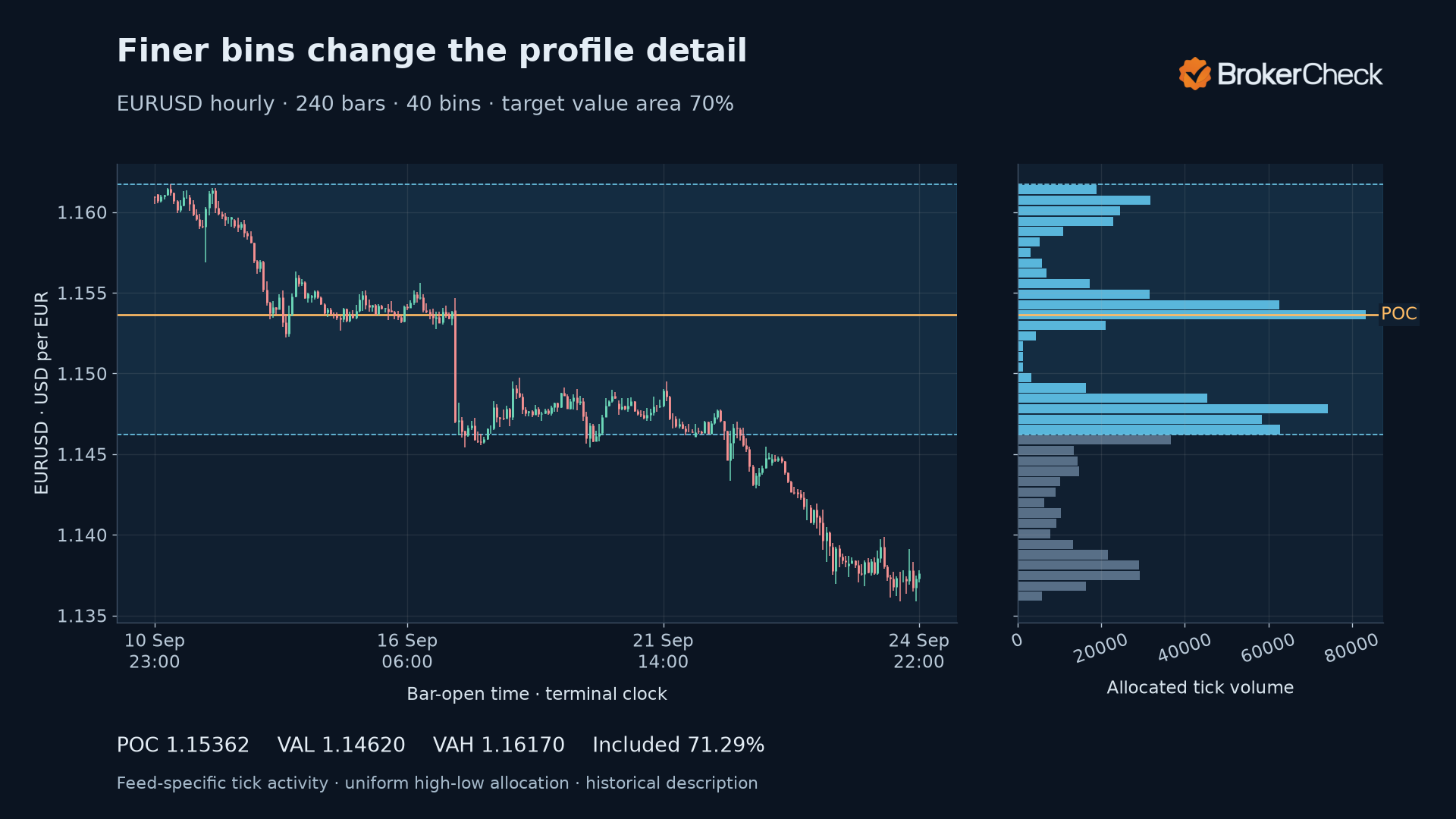
Endre antall klasser
Flere klasser deler det samme kursspennet finere. Dette endrer grupperingen som brukes til å identifisere POC og bygge verdiområdet. Flere detaljer tilfører ikke transaksjoner som mangler i inndatastolpene.
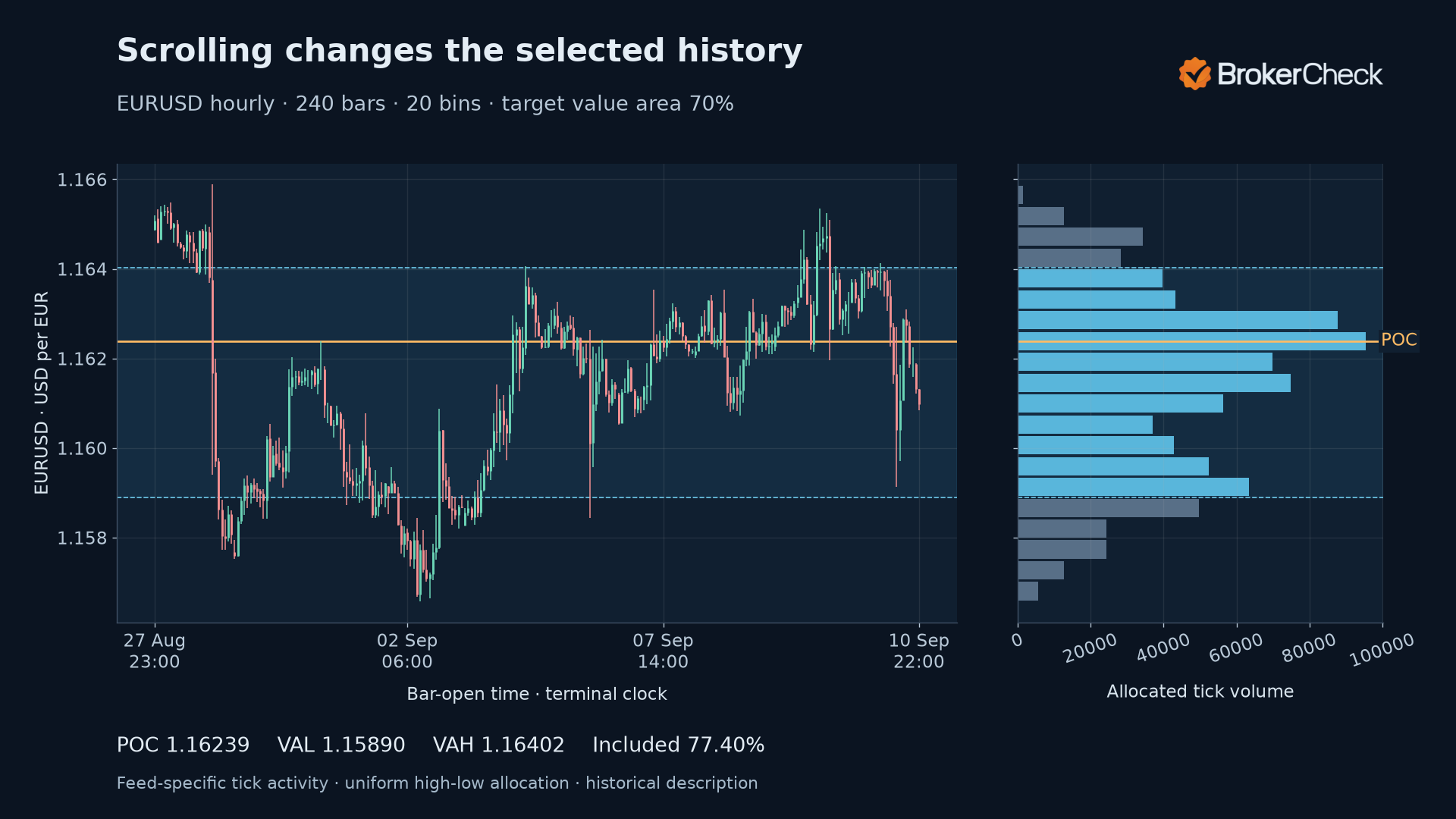
Rull til et tidligere intervall
Det foregående intervallet inneholder andre stolper. Sammenlign den samlede fordelingen før du sammenligner enkeltstående kursnivåer. Det uthevede området tilhører alltid den valgte historikken.
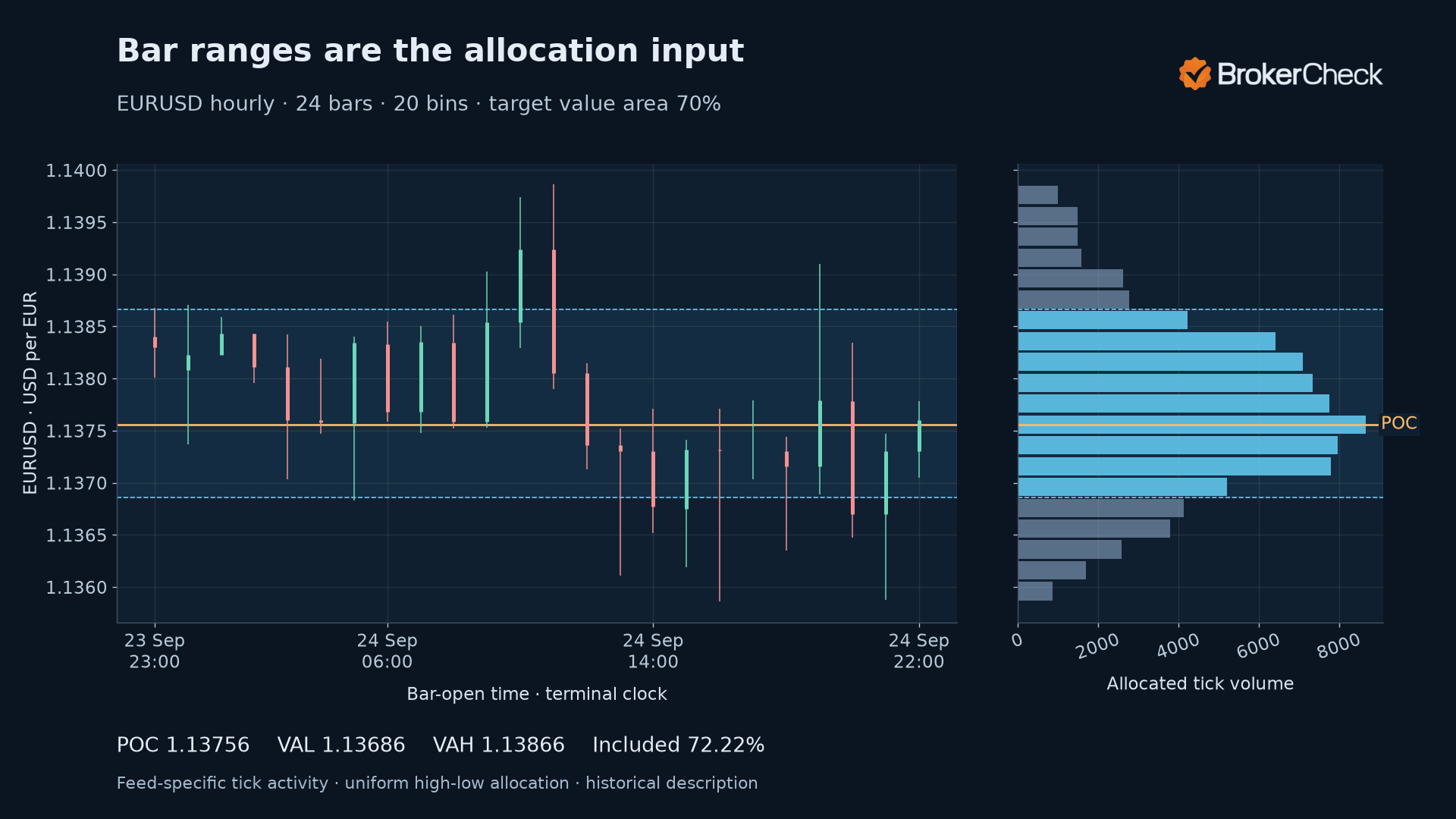
Forstå fordelingsanslaget
Hvert lys bidrar over hele sitt høy–lav-spenn. Et langt lys kan derfor bidra til mange kursklasser, selv om de faktiske tickplasseringene er ukjente. Et detaljert histogram kan ikke gjenskape informasjon som timeinndataene ikke inneholder.
Bruk profilen sammen med andre indikatorer
Veiledningen omtaler RSI, glidende gjennomsnitt og Fibonacci-nivåer sammen med volumprofiler. Hold rollene atskilt: bruk profilen til å beskrive aktivitet etter kurs, og bruk ytterligere diagramkontekst til å formulere egne spørsmål. Denne nedlastingen beregner ingen kombinert strategi eller noe handelsresultat.
Fastsett det valgte intervallet og beregningsinnstillingene før du sammenligner en kursreaksjon med et profilnivå. Ellers kan et nivå flytte seg fordi diagramvinduet ble endret. Et visuelt sammenfall mellom indikatorer dokumenterer ikke et testet resultat.
Hold vinduet, volumkilden og klasseinnstillingene synlige i analysen.
Vanlige feil og feilsøking
| Observasjon | Kontroll |
|---|---|
| Profilen endrer seg når diagrammet flyttes. | Slik fungerer synlig område. Sammenlign først det valgte stolpeintervallet. |
| POC endrer seg etter en justering av innstillingene. | Klassegrensene er en del av beregningen. Sammenlign antall klasser og høy–lav-spennet. |
| Fargene ligner retningssignaler. | Les tegnforklaringen. Denne nedlastingen fargelegger tilhørighet til verdiområdet, ikke handelsretning. |
| En ny profil fortsetter å utvikle seg. | Kontroller om stolpen som dannes, er inkludert, om nye stolper har lukket, og om historikken er lastet inn på nytt. |
| Det native histogrammet er tomt. | Kontroller at det synlige intervallet inneholder lukkede stolper, og at fullstendig historikk og positivt tickvolum er tilgjengelig. |
| Det målte verdiområdet overstiger målet. | Algoritmen legger til hele klasser til den når eller overstiger den ønskede andelen. |
| Kursen krysser en markert grense. | En historisk grense er ingen barriere. Indikatoren legger ingen begrensning på senere kurser. |
Unngå å endre vinduet til et ønsket mønster dukker opp, å tolke antall ticks som transaksjonsstørrelse eller å behandle profilen som en fullstendig handelsplan. Eksemplene demonstrerer beregningen uten å teste avkastning eller treffprosent.
Last ned indikatoren
Redigerbar kildekode
Nativ MQL5-indikator med valg av synlig vindu, fordeling av tickvolum og POC-/verdiområdenivåer.
Kompilert indikator
Den kompilerte versjonen av samme indikatorkildekode.
Oppsett og oppførsel
- Åpne terminalens datamappe og legg den kompilerte indikatoren i mappen MQL5 Indicators.
- Oppdater indikatorlisten og legg indikatoren til ønsket diagram.
- Velg antall klasser og prosentandelen for verdiområdet. Stolpen som dannes, er utelatt som standard.
- Rull eller zoom vannrett for å velge historikken. Les histogrammet ved siden av diagrammet; POC, VAL og VAH er også tilgjengelige som kursbuffere.
Indikatoren bygger profilen på nytt ved ticks og diagramendringer. Når stolpen som dannes, inkluderes, kan fordelingen endre seg i løpet av denne stolpen. Selv med bare lukkede stolper kan rulling, nylig lukkede stolper eller endret historikk endre hvert profilnivå. Nedlastingen inneholder ingen funksjoner for ordreplassering.
Data og begrensninger
Den historiske eksporten går fra 2025-12-04 15:00 til 2026-09-24 22:00 i terminalens åpningstid for stolpene. Den målte forskyvningen i terminalklokken ved innsamling var omtrent UTC+3; denne målingen fastslår ikke historiske sommertidsforskyvninger. Dette er innsamlede observasjoner, ikke sanntidskurser.
Alle eksemplene bruker samme uendrede eksport. Veiledningen sammenligner vinduer og innstillinger uten tilbakeprøving, modell for transaksjonskostnader eller konklusjon om resultater. Datastrømspesifikk tickaktivitet, aggregering per time og jevn fordeling begrenser hva profilen kan fastslå. Ingenting her identifiserer institusjoner, faktiske transaksjonsstørrelser eller den aggressive siden i en handel.
Vanlige spørsmål
Hva betyr synlig område?
Det betyr stolpene som for øyeblikket er synlige fra venstre til høyre i diagrammet. Rulling eller zooming endrer utvalget og kan endre profilen. Nedlastingen bruker hele høy–lav-spennet til hver valgt stolpe; loddrett zooming beskjærer ikke volumet.
Hva er kontrollpunktet?
POC er kursklassen med størst tilordnet volum. Nedlastingen oppgir midtkursen. Hvis klasser har nøyaktig likt volum, velges klassen med lavere kurs. Dette beskriver den valgte historikken; det er ingen instruksjon om å handle.
Hvordan beregnes verdiområdet?
Med utgangspunkt i POC-klassen legger denne nedlastingen til den største tilstøtende klassen til den dekker minst 70% av totalt tickvolum. Ved like naboklasser legges klassen på den lavere kurssiden til først. Hele klasser kan gjøre at den inkluderte prosentandelen overstiger målet.
Hva er høy- og lavvolumknutepunkter?
Høyvolumknutepunkter er lokale konsentrasjoner i profilen; lavvolumknutepunkter er relativt tynne områder mellom eller rundt disse konsentrasjonene. De beskriver fordelingen uten å angi neste kursbevegelse.
Måler tickvolum i valutamarkedet omsatt valuta?
Eksemplet bruker tickaktivitet fra en bestemt datastrøm. Kolonnen for reelt volum inneholder ikke rapportert omsatt volum. Verken antall i timestolpene eller fordelingsregelen viser transaksjonsstørrelser, totalt volum i valutamarkedet eller siden som innleder en handel.
Hvorfor endrer profilen seg når jeg flytter diagrammet?
Inndatavinduet endres. Høyeste og laveste kurs definerer også klassenettet, så rulling kan endre både den inkluderte aktiviteten og grupperingen av den. Lagre vinduet og innstillingene når du sammenligner profiler.
Kan jeg bruke profilen alene?
Profilen beskriver historisk aktivitet etter kurs. Den beregner ikke innganger, utganger, posisjonsstørrelser eller resultater. Kursstruktur og andre indikatorer kan gi kontekst, men dette eksemplet tester ingen kombinert handelsstrategi.
Gearede produkter kan føre til raske tap. I Norge er CFD-er for ikke-profesjonelle kunder underlagt begrensninger, blant annet på gearing.